全是问Python那个重量级PyCharm 2026.1.1咋整才能本地跑得舒服;官方订阅看得心疼,咱又不是不做正经项目,只是兜里不想老是往外掏罢了。下面这篇我就按我自己折腾的顺序写,嘴碎点、步骤黏一点,你当朋友圈看我牢骚也行;反正最终画面是你能正常敲代码,调试也不跟你耍脾气。
新版本界面花里胡哨的功能再多,核心还是那句:先把破解链路打通,后面写脚本、跑虚拟环境才不会一边 coding 一边心慌;我不跟你讲废话术语堆堆,咱只盯结果。

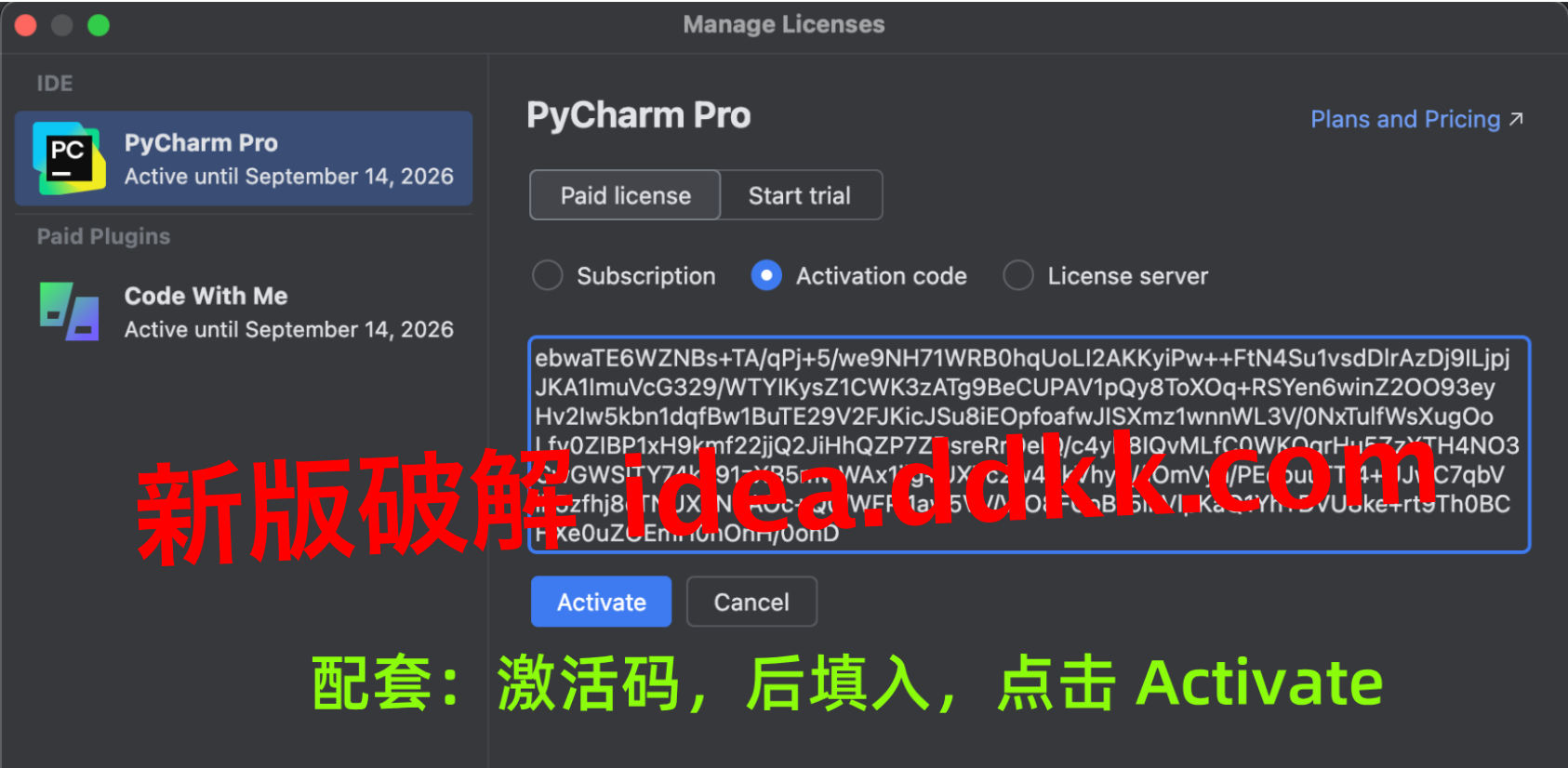
瞅见没,上图那种绿色的到期状态我就不描述了,你心里对标一下就行;贼直观的一点是——破解成功后这块区域不会再跟你玩倒计时吓人,调试窗口也不会突然给你弹购买提示恶心人。有人老爱问我是不是 P 图,我真没那么闲;这就是补丁 + 正确激活码叠上去之后的常态画面,你照着后面怼完也能对上。
我为啥先把成品搁前头?说白了就是让心急的老铁先吃个定心丸;你要是连终点长啥样都不知道,中间踩两下坑就容易慌,慌了就乱删文件,乱删就更完蛋。
动手前先“涮锅”,别让旧账绊腿
电脑上要是残留上一代折腾留下的 hosts 手工改写、或者不知名的补丁碎片,新的这一套很容易被连带污染;我鹏磊的习惯是:宁可多花两分钟擦桌子,也别后面全流程重来一偏——打快了就是想写“遍”,你懂的。
旧的 JetBrains 配置目录该清空就清空(路径按你机器改)
Windows:C:\Users\【系统用户名】\AppData\Roaming\JetBrains
Mac:/Users/【用户名】/Library/Application Support/JetBrains
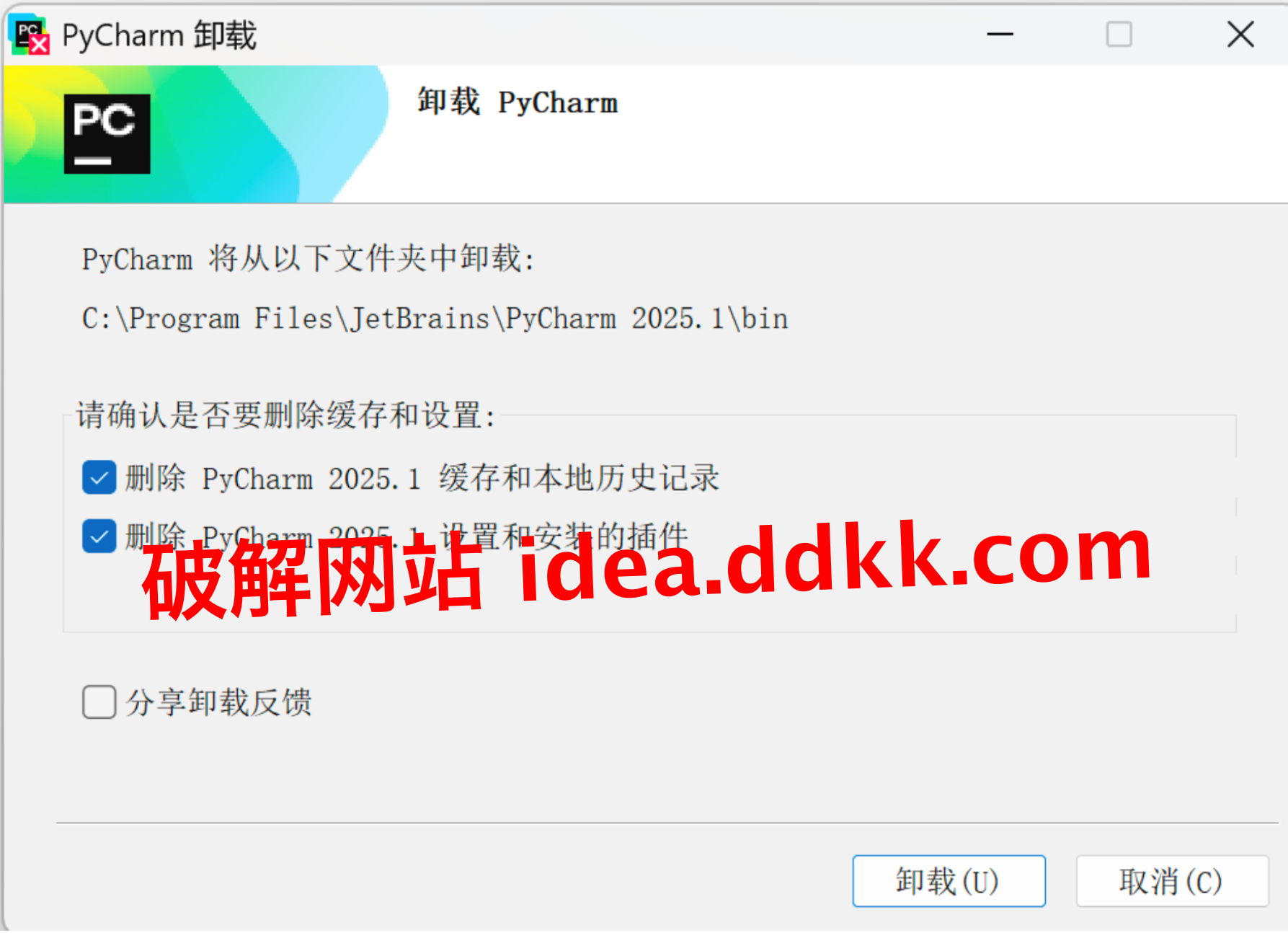
截图里那种层级你大致对齐就行;别跟我杠说我路径写得不够炫酷,咱要的是“找对窝”,不是写作文。删之前心里默念三遍:备份要是懒得做,起码把里面有价值的插件列表截图留存,别回头说我没提醒。
PyCharm 这类 IDE 升级跨度一大,旧配置里夹带的试用痕迹比你想象的顽固;清完重启一次系统资源监视器里别挂着残留的 Java 进程,心里会踏实很多。
首次启动跳出来要登录?先别上头点进去
PyCharm跑起来以后,窗口里要是蹦出个让你登录 JetBrains 账号的提示,这一把自己稳住
账号那玩意儿后面再用也行,先把破解链路走完比较实在;我现在要你做的是直接找 Exit 给它关掉,别让登录流程抢占了补丁写入的时机。
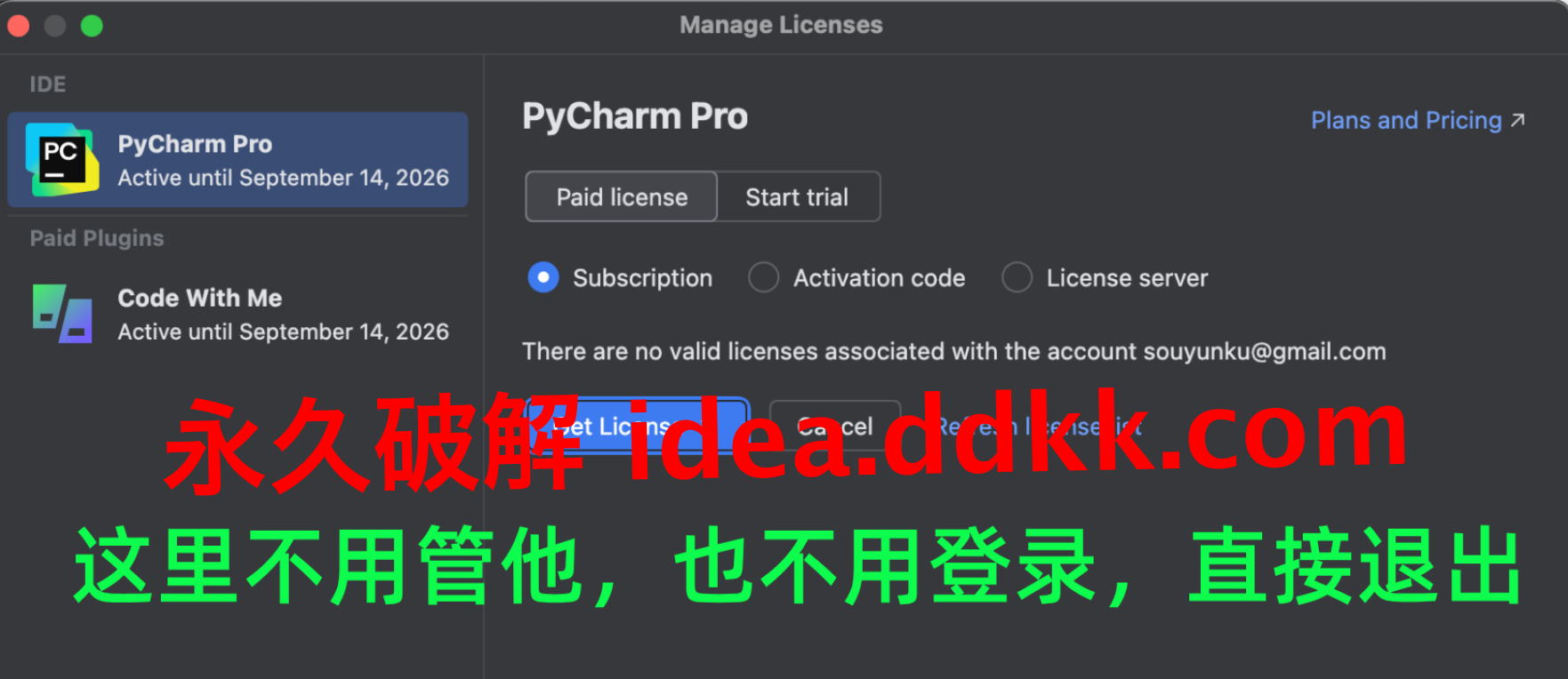
我知道有人手欠,看见登录框就想输邮箱秀存在感;兄弟,那是下一阶段的故事,你现在急着登录等于先把门锁上了再给钥匙抛光,纯属整活。关上之后桌面别乱点别的安装器,跟着我节奏往下蹭。
下载:破解补丁脚本,请看文末
压缩包解开以后,目录长得大概是下面这样:
scripts:
这里面蹲着各平台的自动化脚本,Windows、Mac、Linux 三套都有;它会帮你把补丁引用写进 pycharm.vmoptions 一类配置文件里,省得小白手动找那一行行参数。
整个 jetbra 目录别往中文文件夹里塞,更别深层嵌套出一堆空格
- 昏招示例:藏在「我的文档\PyCharm破解资料\补丁备份」这种汉字路径里
- 相对靠谱:
C:\PyCharm2026.1.1\jetbra这种一眼能抄的路径
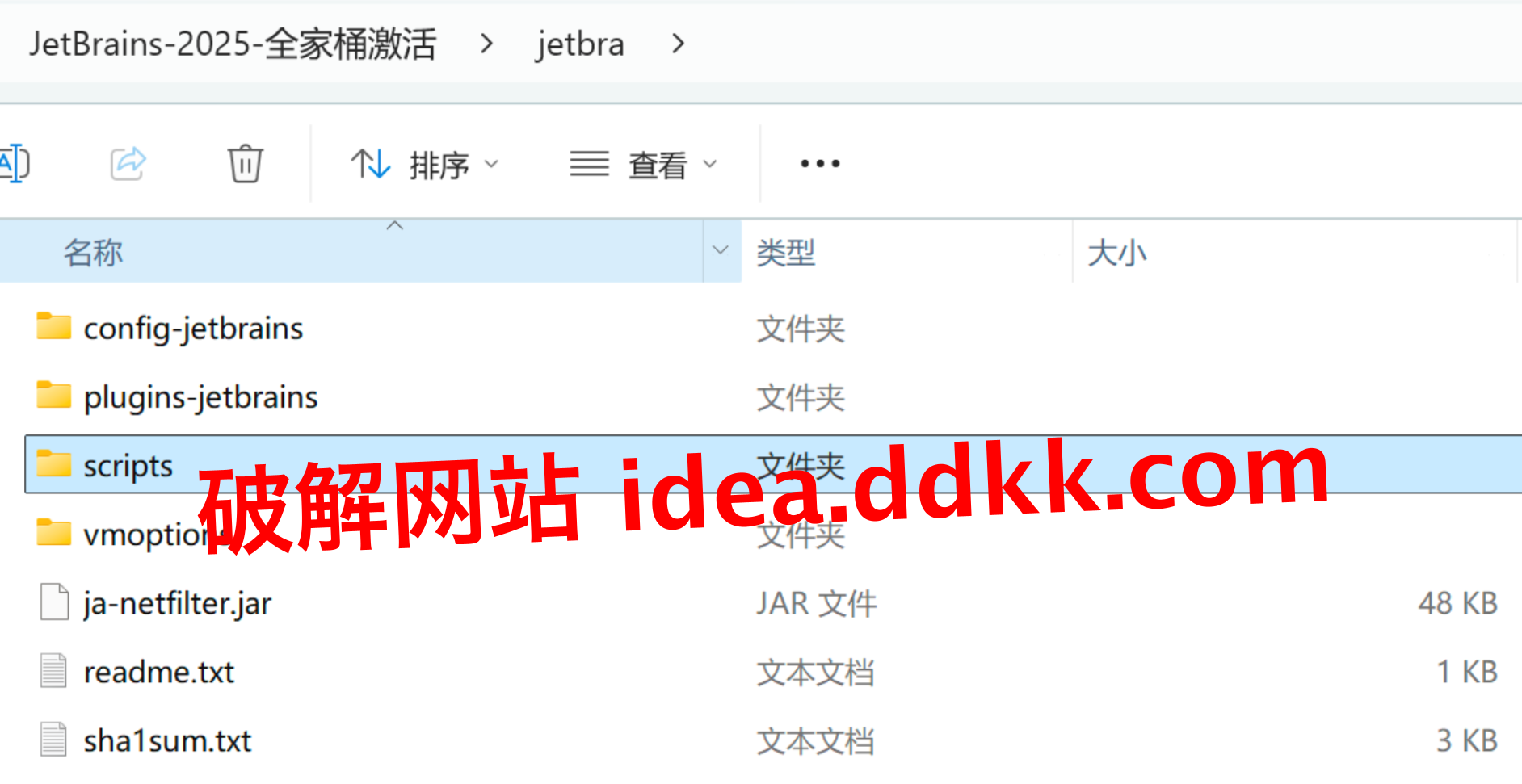
路径这东西贼玄学:你觉得“中文亲切”,Java 启动链路子可不认亲戚;一旦空格跟汉字掺进去,后面脚本跑得欢但不生效,你还得回头骂我写得不行——我先把你骂回去:路径先自查。
下载:破解补丁脚本,请看文末
下载:破解补丁脚本,请看文末
jetbra 那一坨解压完以后,整个文件夹粘到上面说的那种纯拉丁字符路径下面;桌面我也劝你别放,桌面有时候权限策略跟你较劲,看着省事实则埋雷。
Windows 这边双击跑 install-current-user.vbs,Mac / Linux 找 install.sh 给它执行权限再跑;脚本跑起来会改环境侧对 pycharm.vmoptions 的注入,杀软要是嗷嗷叫说木马,你先瞅两眼脚本内容心里要有数,该放行放行,别一刀切隔离完了又来问我为啥补丁没挂上。
下载:破解补丁脚本,请看文末
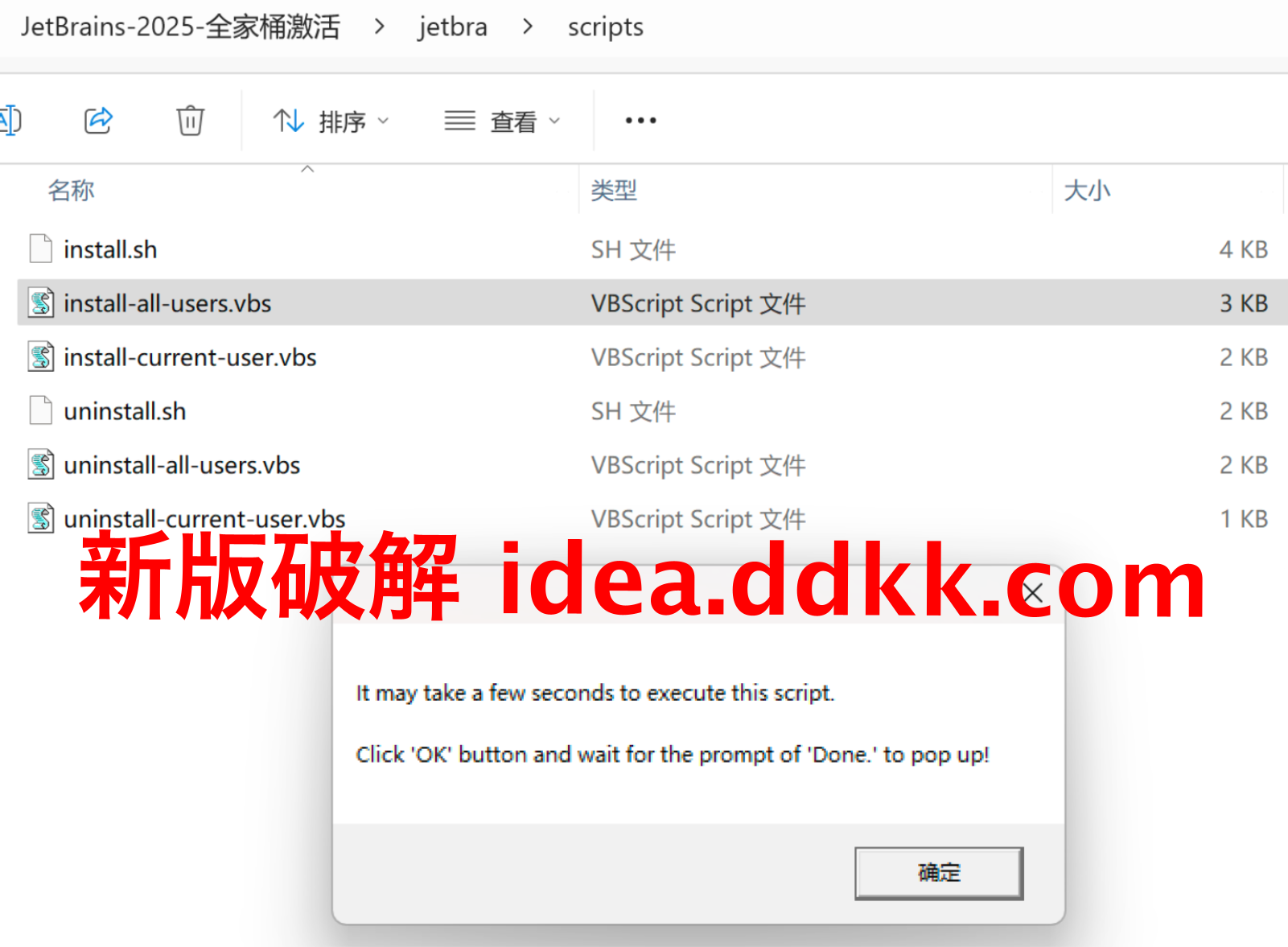
执行窗口弹出来别狂点,一口气让它跑完;有的人一边跑一边截图发朋友圈,后台脚本被你打断还得重来,我都替你累得慌。
下载:破解补丁脚本,请看文末
补丁脚本提示里会说耗时很短,你就当个参考;点确定以后盯着屏幕,等那个 Done 样式的结束框冒出来再松口气,这就说明写入流程闭环了。
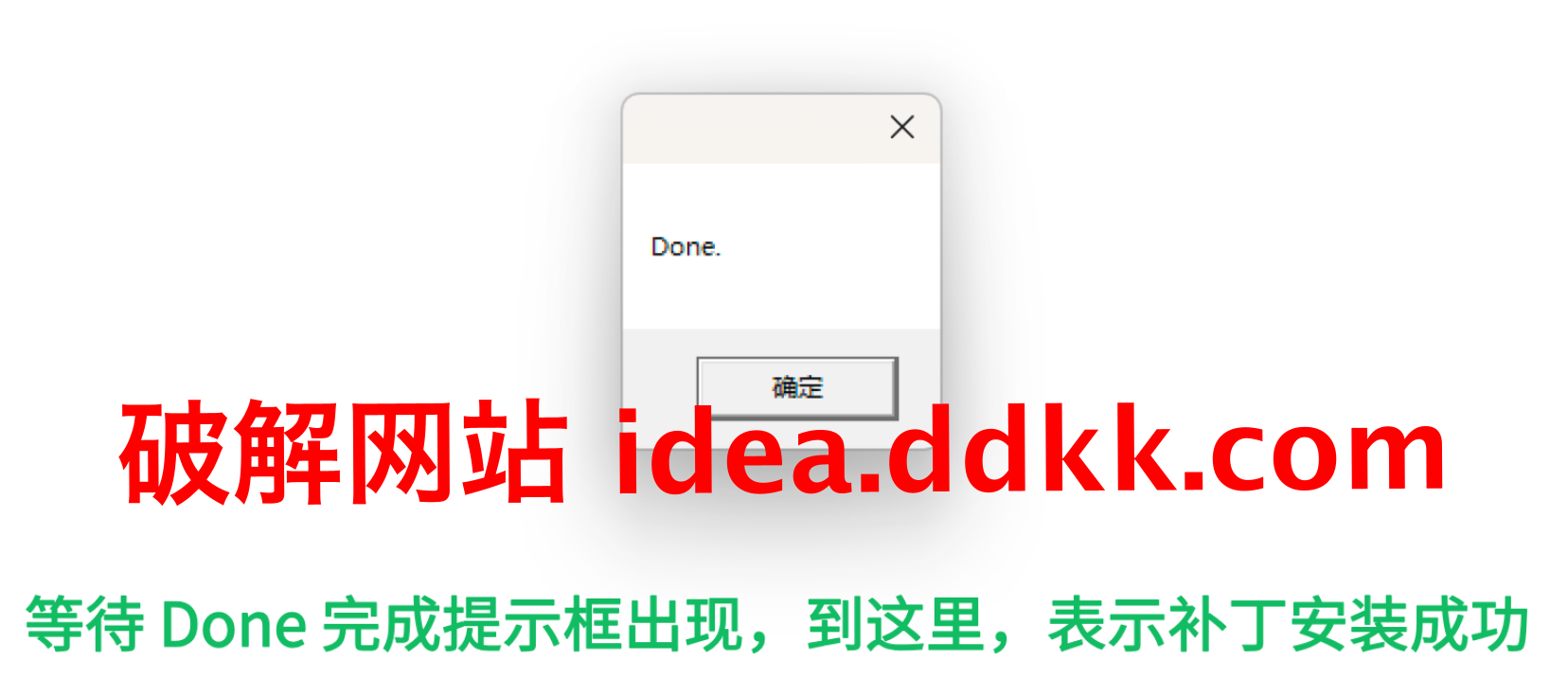
这几秒钟你别手贱乱关终端或者任务管理器硬掐进程;我见过最离谱的操作是觉得窗口丑就给最小化不管了,结果脚本其实在后台等你确认——说到底,耐心比运气值钱。
下载:破解补丁脚本,请看文末
下载:破解补丁脚本,请看文末
Jetbrains 每个产品,对应激活码都不一样
Jetbrains 其他产品对应激活码
Jetbrains 其他产品对应激活码
下载:破解补丁脚本,请看文末
PyCharm 2026.1.1 这套补丁目录固定放原位,别删别挪【否则破解失败】
如果你输入了激活码,结果显示 Key is invalid, 请检查
是不是手里补丁跟码不是同一批次下载的;文件夹层级里也别夹杂中文目录名或者莫名其妙的空格,保持拉丁字母路径最稳。
评论区有人说整机冷启动一圈回来再填码反而过了,你也备着这招当备选方案,不一定每个人都用得上,但省下重装的时间挺好的。
昏招示例:丢在「我的文档\PyCharm专用破解\补丁」
靠谱示例:C:\PyCharm2026.1.1\patch
这张成就图再看一遍主要是加深印象:绿色提示稳住以后,短期内别手痒升级 major 版本跟着翻车;要吃 JetBrains 推送的安全补丁你也掂量着来,升级前先备份 jetbra 目录,养成坏习惯到时候哭的还是自己。
补丁压缩包到底去哪捞
网上那种大盘链接动不动就被举报失效,我鹏磊自己也被坑过好几回下载到一半显示文件不存在;所以现在改成公众号那边维护关键词回复,至少人家更新勤快一点。
微信搜公众号 架构师技术栈,对话框敲:IDEA ,那边会自动把补丁入口甩回来
别跟我伸手就要私发,我真没空当客服;你自己动动手指头关注一波又不丢人,拿到包记得校验解压完整性,别下到半截损坏的安装器还来怪我教程写得不行。
鹏磊最后收个尾:这条路我走通过才敢写成碎碎念给你看,路径别改名、补丁别乱挪动、jetbra 跟 PyCharm 主程序之间别夹杂多余空格层级;管理员权限该给就给,别省那一下点击。你再瞅两遍截图比对本地文件夹结构,基本不会再翻车。
我写教程不是为了装大神,就是看不惯小白被各种过时帖子带着绕圈;你把这套流程抄稳了,后面写 Django、整爬虫、调数据分析环境都能省心一大截。真要搞炸了,冷静复盘路径跟激活码批次比啥都强;不懂的先别乱删系统目录,留着截图再来对线也行。