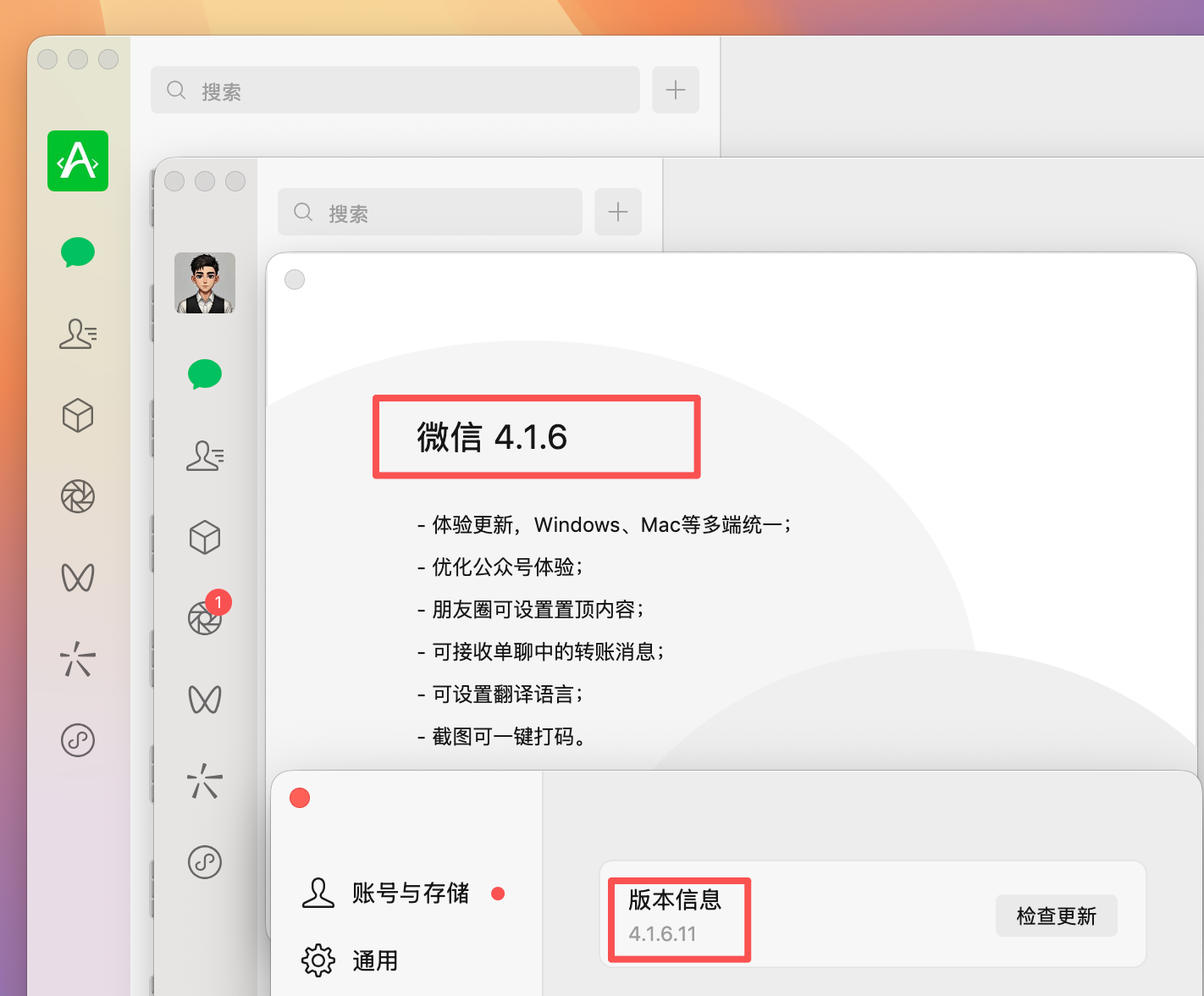
各位MacBook老铁们好,我是鹏磊;是不是刚把微信Mac版升级到最新的4.1.6.11版本,新功能玩得挺爽,结果发现还是不能同时等工作和生活号,整得贼闹心?这个破事儿我鹏磊之前也遇到过。
别慌,今儿个我鹏磊就跟你唠唠怎么给最新版微信4.1.6.11 for mac整个靠谱的mac微信双开方案;这法子不是让你每次都在终端里瞎折腾,而是直接搞个独立的微信"分身"出来,一劳永逸那种!反正比那些乱七八糟的方法强多了,而且我鹏磊这个方法是针对最新版微信4.1.6.11专门优化的。
我前段时间也被这问题烦得不行,后来自己摸索出来这个办法;甭管你是想找mac如何双开微信的答案,还是想确保mac系统微信双开不翻车,我鹏磊这篇玩意儿都能给你整明白,一步步带着你走就完了;反正弄不明白你就多试几遍;这个方法我是在最新版微信4.1.6.11上测试的,绝对靠谱。
一、为啥选"分身应用"这招来实现mac微信双开?
先说个理儿;网上那些mac微信多开的教程我鹏磊也瞅过不少,大多都是让你在终端里反复敲命令,每次想双开都得重新整一遍,麻烦死了,这哪是人干的事儿啊;我寻思着有没有更简单的法子。
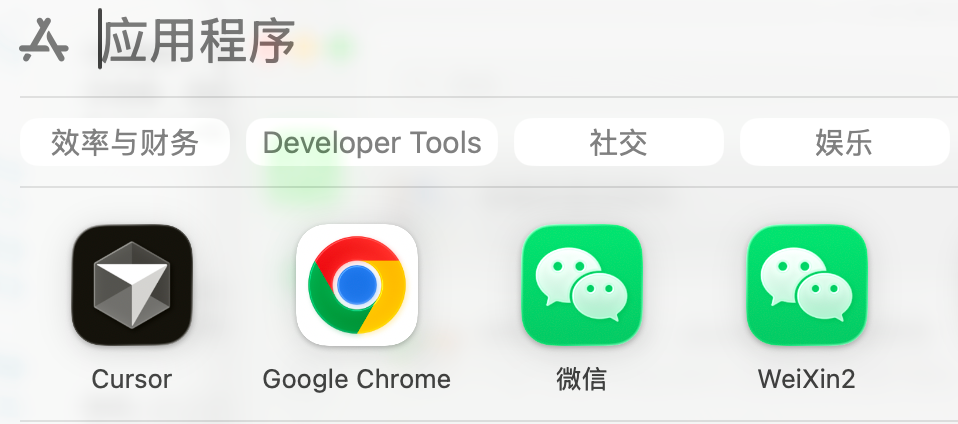
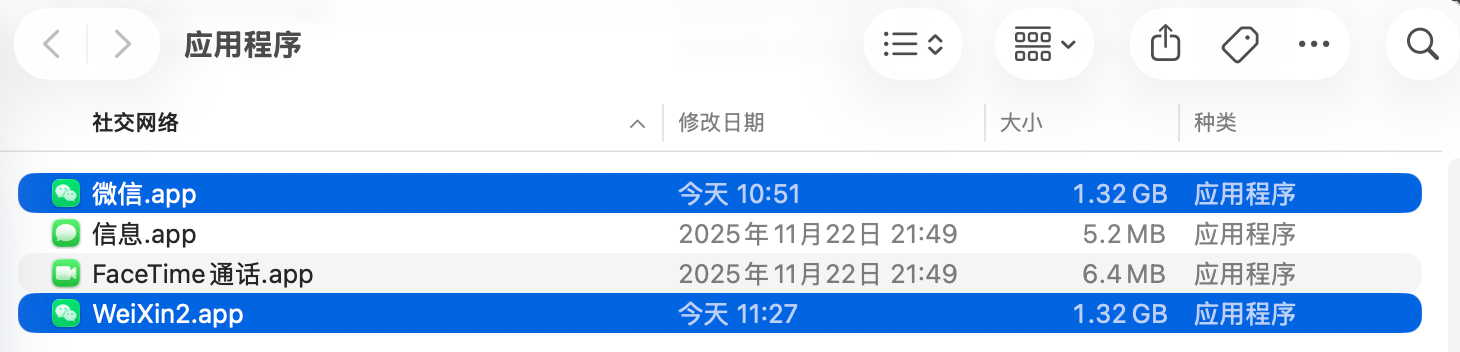
我今天用的"分身应用"法,说白了就是给微信mac版整个全新的、独立的应用程序副本,我管它叫"WeiXin2.app";这么干有两个好处,我试过好几次了都挺稳的,反正我是这么弄的:
一劳永逸:弄好之后,你程序坞上就有俩微信图标了,跟装了微信分身似的;以后想双开直接点图标就行,不用再开终端瞎折腾,这点我鹏磊觉得最省事。
针对新版优化:这方法通过代码签名命令,特别适配了最新的微信macos版4.1.6.11,能避免因为系统权限问题导致的闪退或者登不上,保证macos微信双开的稳定性;反正我用了这么久没出过啥毛病;最新版微信4.1.6.11用这个方法绝对稳,我鹏磊亲自测试过的。
对追求效率和稳定性的兄弟来说,这绝对是实现mac电脑微信双开最靠谱的方案;下面我鹏磊就带你们进入正题,开始实际操作,别磨叽了。
二、实战环节:一步步搞定最新版微信4.1.6.11的mac微信双开
按下面这步骤走就行,整个过程在"终端"里搞定,不用装啥第三方微信多开苹果版软件,安全可控;我鹏磊自己就是这么弄的,你瞅瞅就明白了;这个方法专门针对最新版微信4.1.6.11优化过。
准备工作:确保你的MacBook上已经装好了官方最新的微信电脑版mac 4.1.6.11版本,这个不用说你也得先装上;记住必须是最新版微信4.1.6.11,旧版本可能不适用,我鹏磊这个方法就是给最新版微信4.1.6.11准备的。
第一步:打开终端,创建微信副本
打开"终端"应用(在"应用程序"文件夹的"实用工具"里),按步骤输入下面这命令:
sudo cp -R /Applications/WeChat.app /Applications/WeiXin2.app
解读:这命令的作用是把系统应用程序目录下的原始微信应用(WeChat.app)整个复制一份,然后重命名成"WeiXin2.app";sudo就是说需要管理员权限,这个你得知道;反正输密码就完了。
操作:输入完按回车,系统会提示你输电脑密码;输入时密码看不见,输完直接再按回车就行;得等几秒钟,直到命令行提示符又出来,别着急;有时候慢点也正常。
第二步和第三步:修改分身应用的标识符并重新签名
这是确保两个微信mac版本能被系统识别成不同应用的关键,也是实现mac双开微信稳定运行的核心;我鹏磊觉得这步最重要,别马虎;这一步搞不对后面就白搭了。
先输入下面这命令,确认一下,没啥变化的:
sudo /usr/libexec/PlistBuddy -c "Set :CFBundleIdentifier com.tencent.xinWeiXin2" /Applications/WeiXin2.app/Contents/Info.plist
接着输入下面这命令,确认,也没啥变化的:
sudo codesign --force --deep --sign - /Applications/WeiXin2.app
解读:第二步命令改了分身应用的唯一标识符,防止跟原始mac微信冲突;第三步命令是对这个新应用进行自我签名,让系统允许它运行;这两步执行后终端可能没有明显成功提示,只要不报错就是成功了,我鹏磊一开始也担心来着,后来发现不报错就没事;最新版微信4.1.6.11用这个签名方法特别好使,我鹏磊验证过的。
第四步和第五步:登录与启动,完成mac微信多开
重点来了,这部分你可得看仔细了。
步骤4:先手动打开"应用程序"文件夹里的第一个微信(原版微信Mac版),正常登录你的第一个账号,这个不用我说你也知道咋弄;反正就是先登一个。
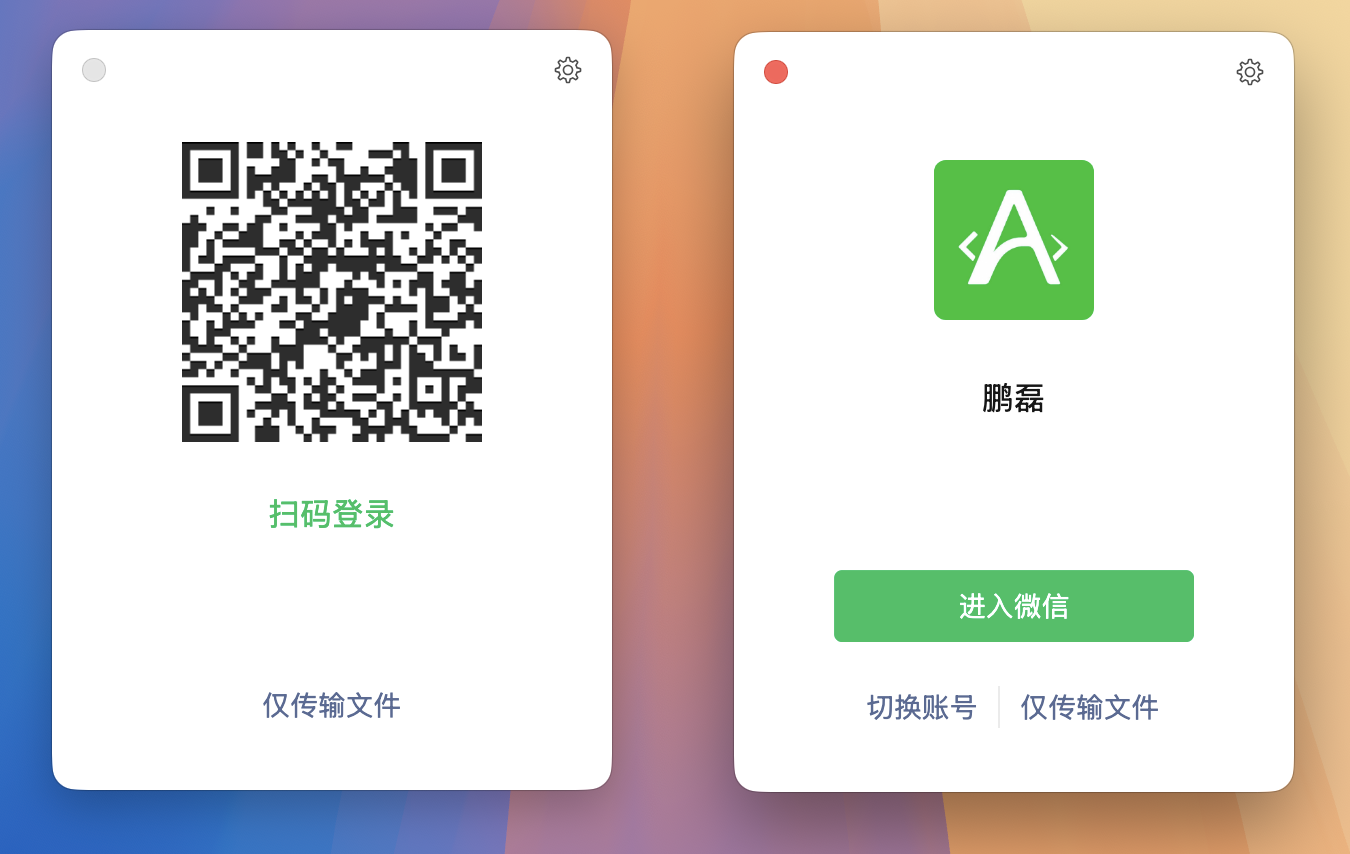
步骤5:把下面这代码复制到终端,确认,就会看到一个程序验证过程,稍等片刻,第二个微信登录界面就弹出来了!扫码登录你的第二个账号就行,我鹏磊当时就这么弄的。
nohup /Applications/WeiXin2.app/Contents/MacOS/WeChat > /dev/null 2>&1 &
搞定了!现在你程序坞上应该有两个微信图标了;把第二个微信图标右键固定到程序坞,以后mac微信双开就直接点它们,再也不用开终端了!这个我鹏磊觉得贼方便;最新版微信4.1.6.11双开成功之后,你就可以同时用两个号了,爽得很。
三、如果还想多开第三个、第四个微信怎么办?
有些老铁可能还想开第三个、第四个微信,其实方法一模一样,就是换个名字和标识符就行;我鹏磊下面给你整个第三个的,第四个照着这个思路改名字就行,简单得很。
创建第三个微信(WeiXin3)
第一步:复制创建第三个微信副本
sudo cp -R /Applications/WeChat.app /Applications/WeiXin3.app
第二步:修改第三个微信的标识符
sudo /usr/libexec/PlistBuddy -c "Set :CFBundleIdentifier com.tencent.xinWeiXin3" /Applications/WeiXin3.app/Contents/Info.plist
第三步:重新签名第三个微信
sudo codesign --force --deep --sign - /Applications/WeiXin3.app
第四步:启动第三个微信
nohup /Applications/WeiXin3.app/Contents/MacOS/WeChat > /dev/null 2>&1 &
创建第四个微信(WeiXin4)
想要第四个?照葫芦画瓢就行,把命令里的WeiXin3都改成WeiXin4,标识符也改成com.tencent.xinWeiXin4;这个我鹏磊就不多废话了,反正跟前面一样的套路:
第一步:复制创建第四个微信副本
sudo cp -R /Applications/WeChat.app /Applications/WeiXin4.app
第二步:修改第四个微信的标识符
sudo /usr/libexec/PlistBuddy -c "Set :CFBundleIdentifier com.tencent.xinWeiXin4" /Applications/WeiXin4.app/Contents/Info.plist
第三步:重新签名第四个微信
sudo codesign --force --deep --sign - /Applications/WeiXin4.app
第四步:启动第四个微信
nohup /Applications/WeiXin4.app/Contents/MacOS/WeChat > /dev/null 2>&1 &
启动多个微信的顺序
启动的时候要注意,先启动原版微信(WeChat),然后按顺序启动WeiXin2、WeiXin3、WeiXin4;或者在"应用程序"文件夹里直接双击启动也行,都挺方便的,我鹏磊一般都是这么弄的。
想开更多的话,继续这个思路改名字就行了,WeiXin5、WeiXin6随便你;不过我觉得一般开三四个就够用了,开太多可能会影响系统性能,Mac变卡了别怪我没提醒你,自己看着办吧;反正我鹏磊最多就开过四个,再多了我也没试过,你自己掂量着来。
四、常见问题和小贴士
Q:如果执行命令的时候报错咋办?
A:先检查一下WeChat.app是不是在Applications文件夹里,确保路径对;如果WeiXin2.app、WeiXin3.app这些已经存在了,可能需要先删掉或者改名,避免冲突;这个我鹏磊遇到过,删了重新来就行。
Q:第二个微信登录不上去?
A:确认一下第三步的签名命令执行成功了没,不报错就行;如果还是不行,重新执行一下签名命令试试;我鹏磊之前也遇到过这情况,重新签个名就好了,没啥大事。
Q:以后想启动第二个、第三个微信咋整?
A:直接在程序坞点WeiXin2、WeiXin3这些图标就行,或者在"应用程序"文件夹里双击启动;建议把这些分身都固定到程序坞,这样最方便,想开哪个点哪个;我鹏磊就是这么干的,贼省事。
Q:系统更新后会不会失效?
A:一般不会,但如果系统更新后出现闪退或者登不上的情况,重新执行一下对应微信的签名命令就行;比如WeiXin2出问题了就重新签WeiXin2,WeiXin3出问题了就重新签WeiXin3;这个我鹏磊也没遇到过,但理论上应该能解决。
Q:能同时开多少个微信?
A:理论上可以开很多个,但我建议别开太多,三四个就差不多了;开太多可能会占用太多系统资源,Mac可能会变卡,而且微信本身也有登录限制,自己掂量着来吧;我鹏磊觉得没必要开那么多,够用就行。
行了,就这些;我鹏磊能帮到的地方就这些了,有不懂的评论区见,我继续唠!反正这方法我用了挺久的,没出过啥毛病,你们试试就知道了。